隨著母嬰市場的日益繁榮,各類母嬰用品店層出不窮。對于許多準父母或新手爸媽而言,選擇一家可靠、專業的母嬰用品店至關重要。其中,“阿貝阿媽”母嬰用品店憑借其鮮明的特色和良好的口碑,逐漸成為許多家庭關注的焦點。阿貝阿媽母嬰用品店究竟怎么樣?它是否能滿足現代家庭對母嬰產品的多元化需求呢?
一、 商品品類與品質:全面且注重安全
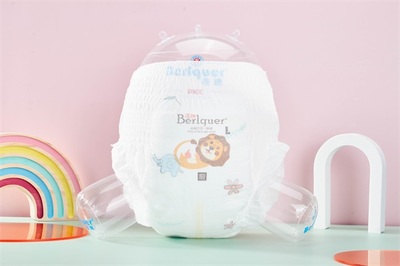
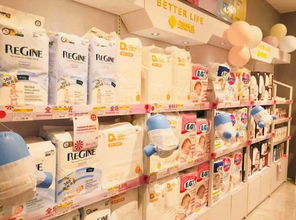
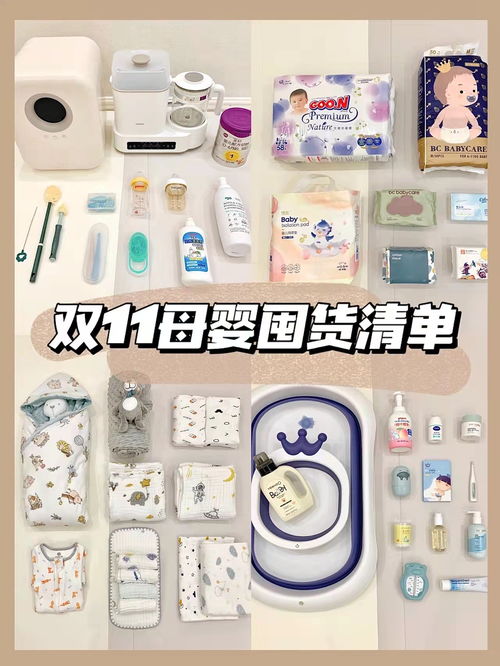
阿貝阿媽母嬰用品店的核心優勢在于其 商品品類的齊全性。從孕期營養品、孕婦服裝,到新生兒所需的奶粉、紙尿褲、洗護用品、喂養器具(如奶瓶、吸奶器),再到嬰幼兒的服飾、玩具、寢具、童車、安全座椅等,基本覆蓋了從孕產期到嬰幼兒成長各個階段的核心需求。這種“一站式”購物的便利性,為時間寶貴、精力有限的新手父母節省了大量挑選和比價的時間。
更重要的是,店鋪在選品上普遍表現出 對安全與品質的嚴格把控。店內銷售的主流品牌多為經過市場長期檢驗、口碑良好的國內外知名品牌,無論是食品接觸材料、紡織品還是玩具,都注重符合國家安全標準。許多門店還設有專門的進口商品區,為追求更高品質的家庭提供了更多選擇。
二、 購物環境與服務:專業與溫情并存
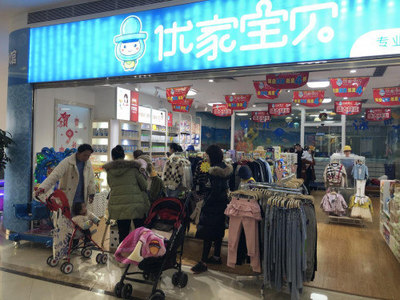
與大型電商平臺或超市的冰冷貨架不同,阿貝阿媽這類實體母嬰店往往能提供 更貼心、更專業的購物環境與服務。
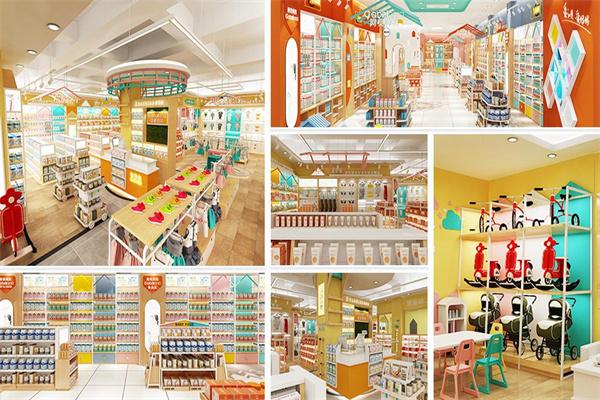
- 環境舒適:店鋪裝修通常采用溫馨、柔和的色調,布局寬敞,方便嬰兒車通行。購物氛圍輕松,減少了帶娃購物的不便。
- 專業導購:店員大多經過基礎培訓,能夠根據顧客的寶寶月齡、具體需求(如敏感肌、特殊喂養方式等)提供初步的產品介紹和建議,這對于毫無經驗的新手父母來說非常有幫助。
- 增值服務:許多門店會提供額外的增值服務,例如:
- 會員積分與優惠:定期推出會員專享折扣、積分兌換禮品等活動,長期購物更劃算。
- 育兒咨詢:有些店鋪會與育兒顧問合作,或定期舉辦育兒知識講座。
- 便利服務:提供商品預訂、送貨上門(尤其對大件物品如嬰兒床、浴盆)等服務。
三、 價格與性價比:適中,活動期間優勢明顯
在價格方面,阿貝阿媽這類實體店的日常售價可能略高于大型電商平臺的平均水平,這主要源于其門店運營、人員服務等成本。其價格通常處于 市場中等區間,并非高端奢侈品定位,大多數家庭可以接受。
真正的 價格優勢往往體現在促銷活動期間,如店慶、節假日、母嬰節等。屆時,店鋪會推出大力度的折扣、滿減、買贈活動,尤其是對奶粉、紙尿褲等高頻消耗品,此時購買性價比非常高。建議消費者關注其會員活動或促銷信息,適時囤貨。
四、 潛在考量與建議
選擇任何一家店都需要結合自身情況:
- 地域差異:阿貝阿媽作為連鎖或區域性品牌,不同城市、不同門店在規模、貨品齊全度、服務水平上可能存在差異。建議在消費前,先通過本地生活平臺查看該門店的具體評價。
- 對比需求:對于價格極度敏感、且對產品特性非常熟悉的父母,線上平臺在常規時期可能價格更優,且選擇范圍更廣。阿貝阿媽的核心競爭力在于 體驗、即時性和服務。
- 理性消費:在專業導購推薦時,也需保持理性,根據寶寶的實際需要和家庭預算做決定,避免過度購買。
阿貝阿媽母嬰用品店是一個值得新手爸媽信賴和考慮的實體購物選擇。它成功地將豐富的商品、可靠的品質、舒適的體驗和一定的專業指導結合在一起,有效緩解了育兒初期的焦慮與茫然。尤其適合那些重視購物體驗、希望得到面對面建議,并看重商品即時可得性的家庭。建議您可以實地探訪一下附近的阿貝阿媽門店,親身感受其環境與服務,并結合促銷活動進行采購,從而獲得最優的購物體驗。